クイックスタートガイド
PopupLeadを使い始めるための詳細な手順を説明します。約10分で基本的なポップアップを設置・運用開始できます。
ステップ1: アカウント作成
- PopupLead公式サイトの新規アカウント登録ページへ移動
- 必要情報を入力してアカウントを作成
- 確認メールが送信されるので、メール内のリンクをクリックして認証完了
"💡 ヒント: まずは無料プランを試してみましょう!
ステップ2: サイト登録
ダッシュボードにログイン後、最初にサイトを登録します。
- 「サイトを追加」をクリック
- サイト名とURLを入力
- サイトのカテゴリを選択(任意)
- 「サイトを作成」で完了
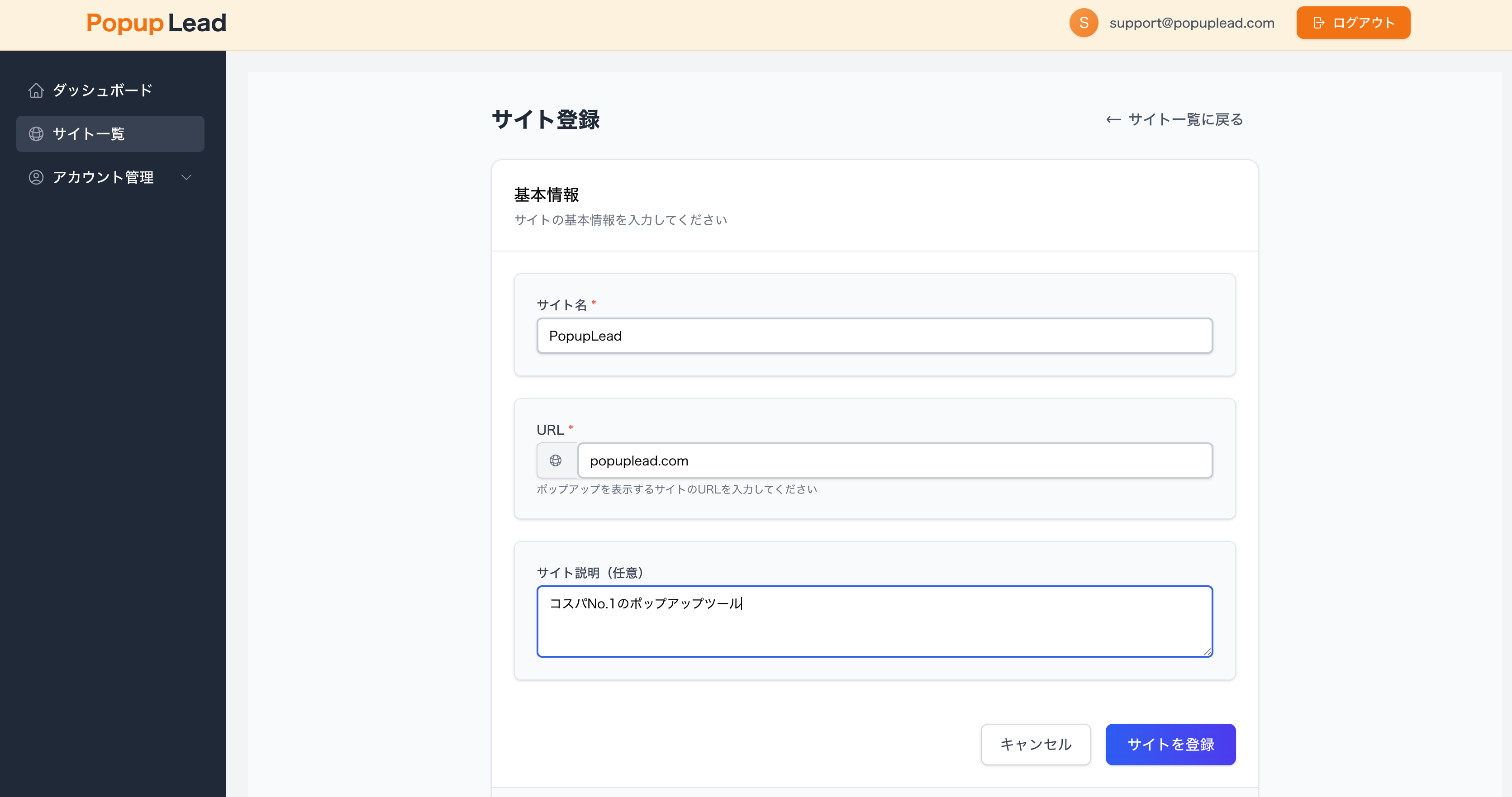
入力例
サイト名:PopupLead
URL:popuplead.com
カテゴリ:コスパNo.1のポップアップツール
ステップ3: 初回ポップアップ作成
表示条件設定
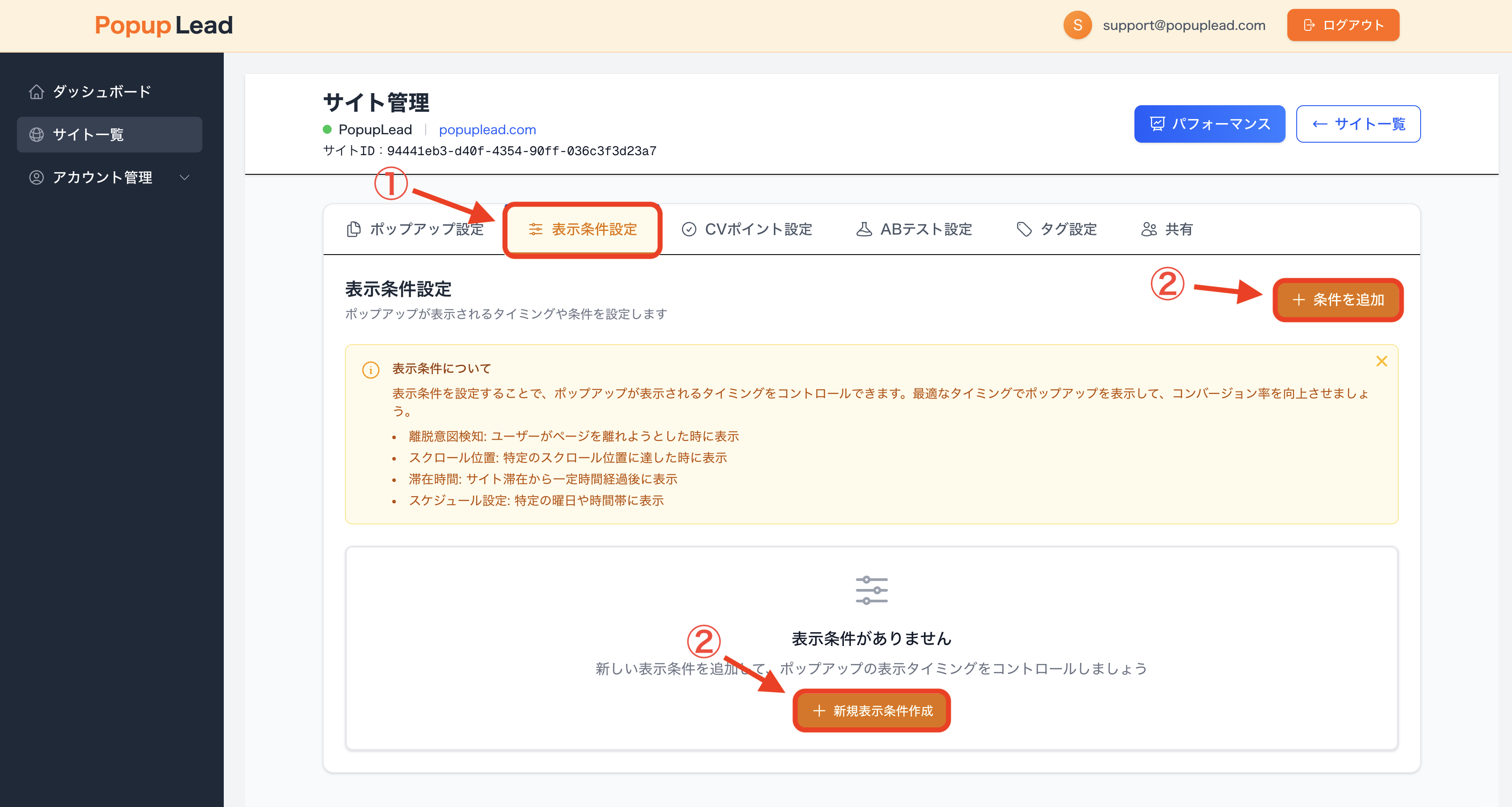
ここでは表示条件を設定します。 ポップアップ設定画面で、表示条件を設定する必要があり、選択肢形式で出てくる為、先に設定が必要です。
- サイト管理ページで、「表示条件設定」タブをクリック
- 「条件を追加」をクリック
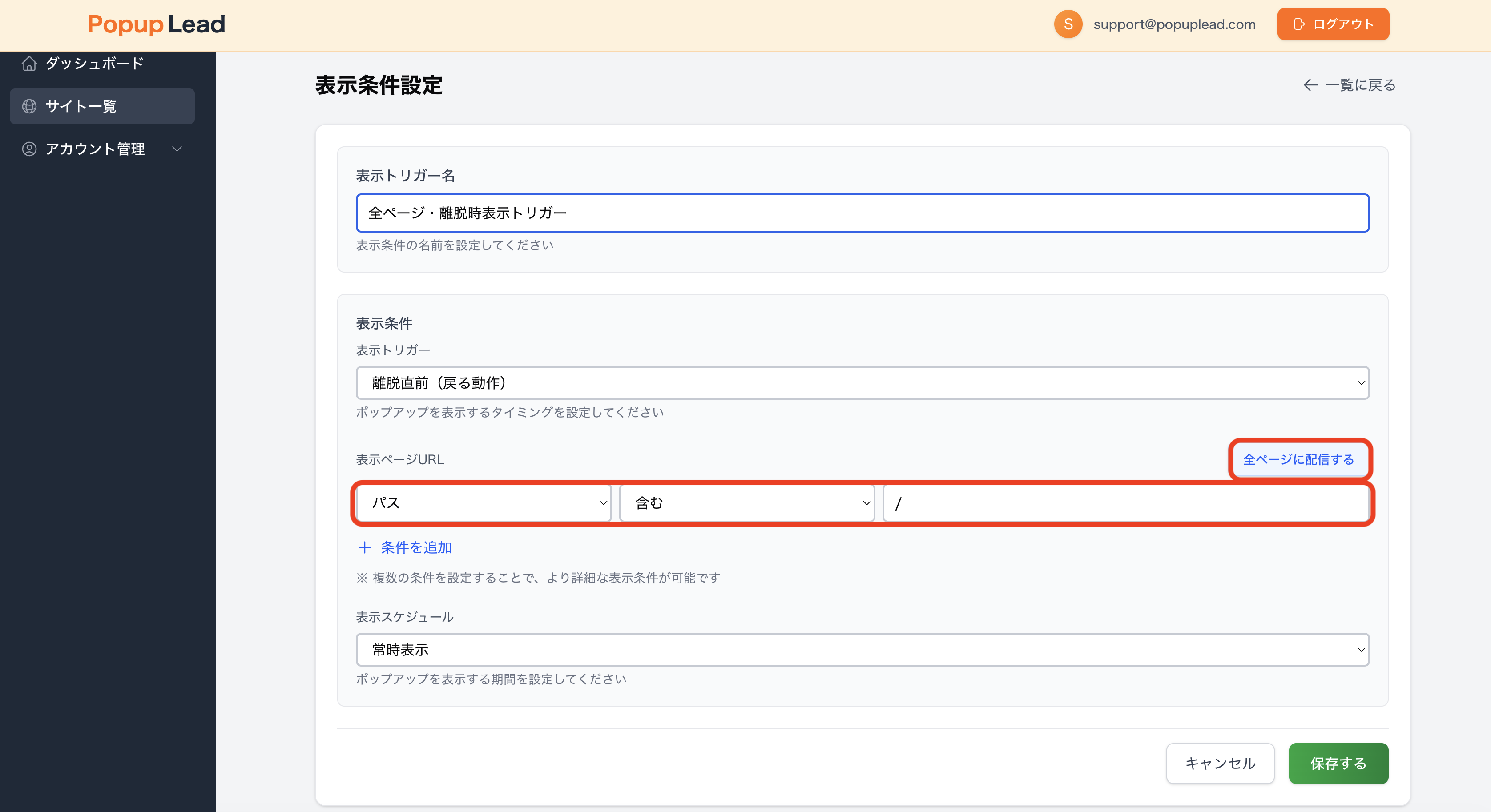
- 「表示トリガー名」や「表示条件」を設定し、「保存する」をクリック
- 「全ページに配信する」ボタンをクリックすると、全ページに配信できる設定がなされます
入力例
表示トリガー名:全ページ・離脱時表示トリガー
表示トリガー:離脱直前(戻る動作)
表示ページURL:パス 含む /
表示スケジュール:常時表示
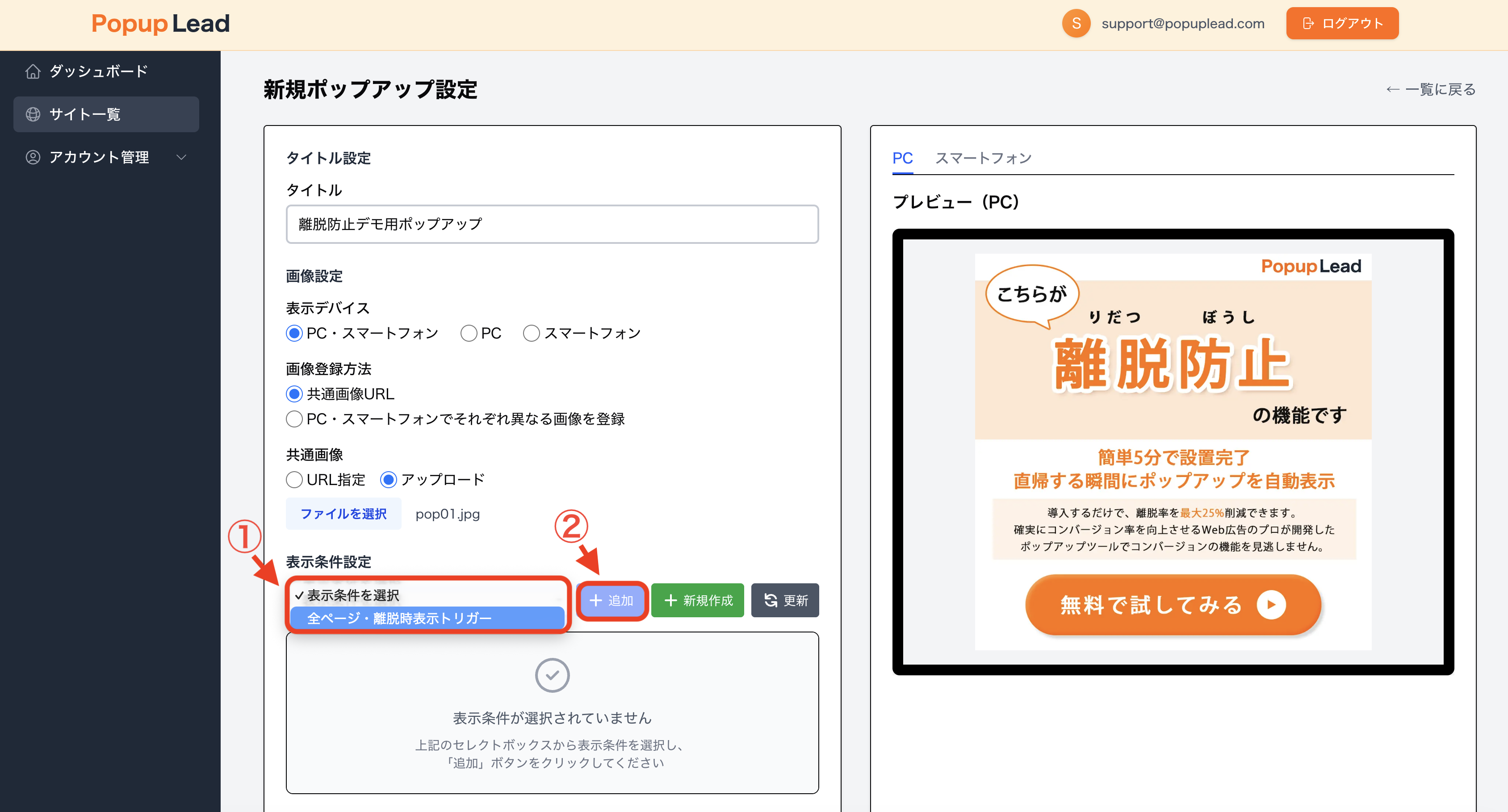
ポップアップ設定
-
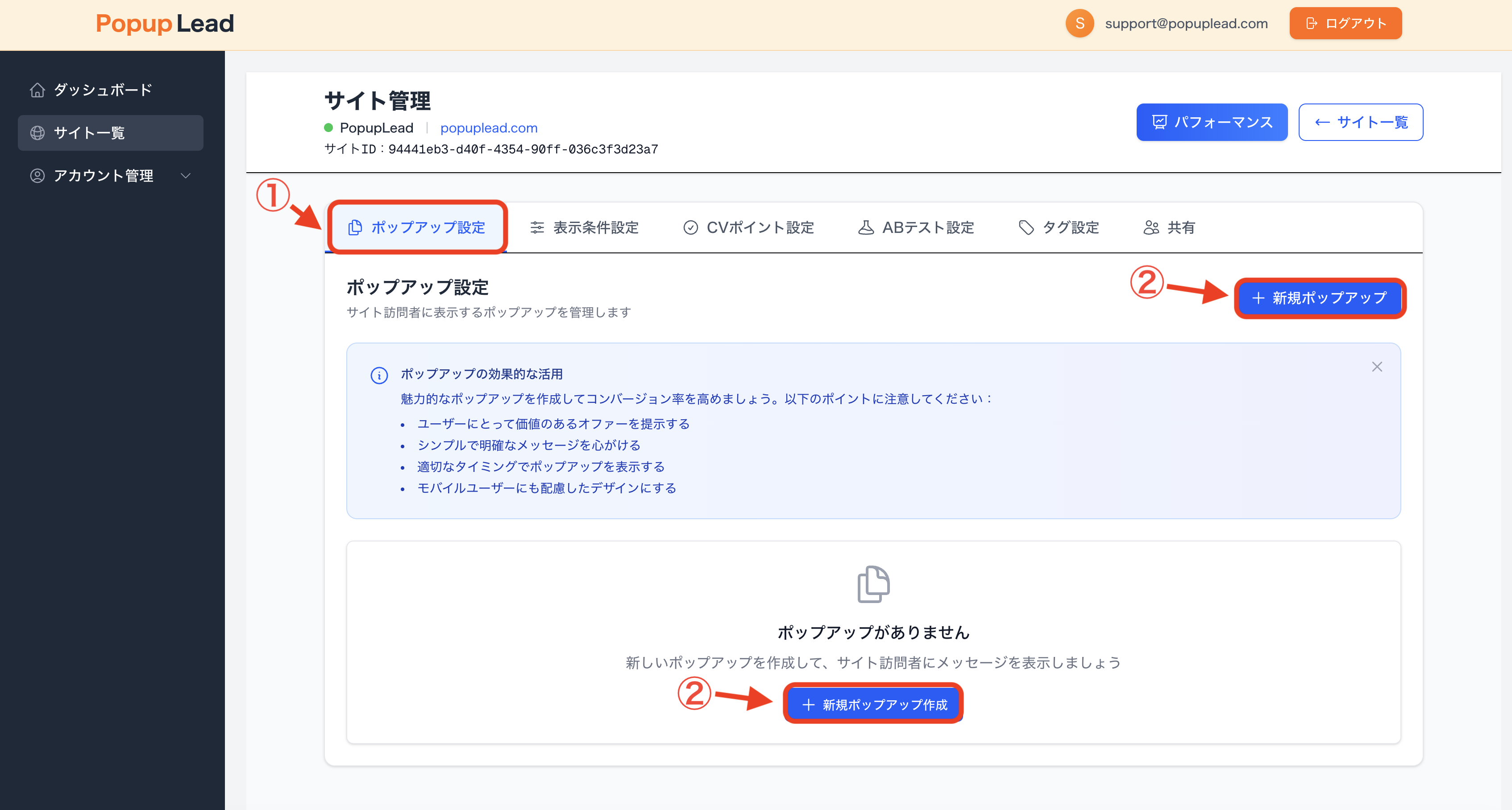
サイト管理ページで、「ポップアップ設定」タブをクリック
-
ポップアップの設定を行う
入力例
タイトル:離脱防止デモ用ポップアップ
画像設定 表示デバイス:PC・スマートフォンにチェックをいれる
画像登録方法 共通画像URL:チェックを入れる
共通画像:アップロードにチェックし、画像をアップロード※URL指定も可能
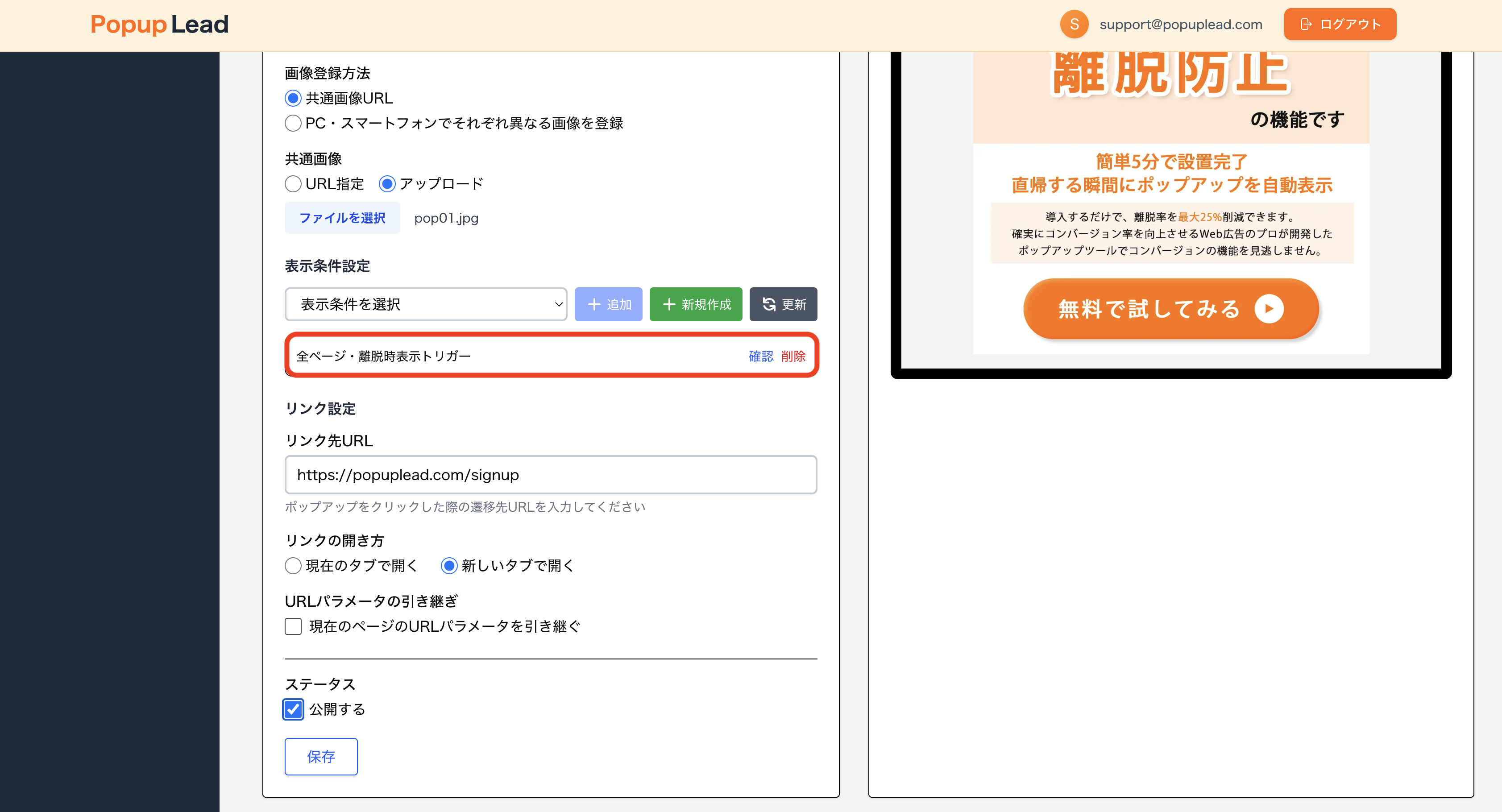
表示条件設定:全ページ・離脱時表示トリガー
リンク設定 リンク先URL:https://popuplead.com/signup
リンクの開き方:新しいタブで開く
URLパラメータの引き継ぎ:チェックを入れない
ステータス 公開中:チェックをいれる
ステップ4: 埋め込みスクリプト設置
作成したポップアップをサイトに反映するため、埋め込みスクリプトを設置します。
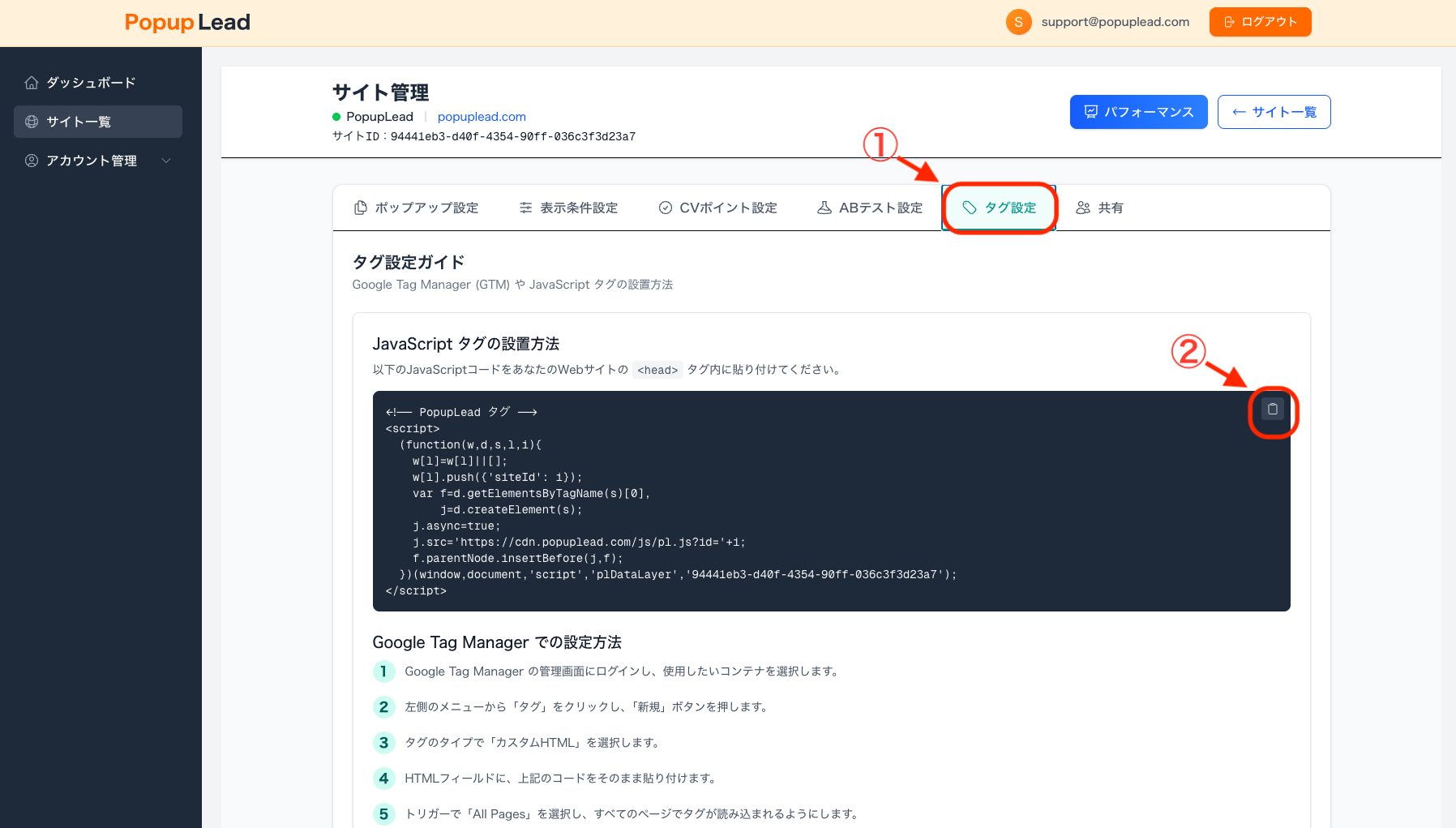
スクリプトの取得
- サイト詳細画面で「タグ設定」タブを選択
- 専用のJavaScriptコードをコピー
設置方法
"💡 設置でお困りの場合: 埋め込みコードの設置方法が分からない場合や、うまく動作しない場合は、お気軽にサポートページからお問い合わせください。専門スタッフが丁寧にサポートいたします。
方法1: HTMLファイル直接編集
サイトの全ページの</head>タグ直前に以下のコードを追加:
方法2: WordPress
- 管理画面の「外観」→「テーマエディター」を選択
header.phpファイルを開く</head>タグ直前にスクリプトを追加- 「ファイルを更新」で保存
方法3: Google Tag Manager
- GTMコンテナにカスタムHTMLタグを作成
- 上記スクリプトを貼り付け
- 「All Pages」トリガーで設定
- コンテナを公開
ステップ5: 動作確認
設置完了後、正常に動作するか確認しましょう:
- サイトにアクセスし、設定した条件でポップアップが表示されるかテスト
- ボタンクリック時の動作確認
- 異なるデバイス(PC・スマホ)での表示確認
ステップ6: 効果測定開始
ポップアップの運用開始後は、定期的にパフォーマンスをチェックしましょう:
主要指標
- 表示回数: ポップアップが表示された回数
- クリック率: 表示回数に対するクリック率
- コンバージョン率: クリックからの実際の成果率
- 離脱防止効果: ページ滞在時間の改善
分析画面の確認
- ダッシュボードの「パフォーマンス」タブを選択
- 期間を指定して数値を確認
- A/Bテスト結果がある場合は比較分析
トラブルシューティング
ポップアップが表示されない場合
以下を順番に確認してください:
-
スクリプトが正しく設置されているか確認
- ブラウザの開発者ツール(F12)を開く
- 「Console」タブでエラーがないか確認
- 「Network」タブで
pl.jsが読み込まれているか確認
-
ポップアップのステータス確認
- 管理画面でポップアップが「公開」になっているか確認
- 表示条件が正しく設定されているか確認
-
PV上限の確認
- 無料プランの場合、月間1,000PVを超えると表示されません
- ダッシュボードで現在の使用量を確認してください
-
キャッシュのクリア
- ブラウザのキャッシュをクリアして再度確認
- シークレットモードでも確認してみてください
よくあるエラーと解決方法
| エラー内容 | 原因 | 解決方法 |
|---|---|---|
| スクリプトが読み込まれない | ネットワークエラー、コピーミス | スクリプトを再度コピーして設置 |
| サイトIDが無効 | 間違ったスクリプトを設置 | 管理画面から正しいコードを取得 |
| ポップアップが取得できない | サイトIDの不一致 | サイト設定のURLを確認 |
| 条件に一致しない | 表示条件の設定ミス | 表示条件を「全ページ」で再テスト |
次のステップ
基本的な設置が完了したら、以下の機能も活用してみましょう:
何かご不明な点がございましたら、サポートまでお気軽にお問い合わせください。